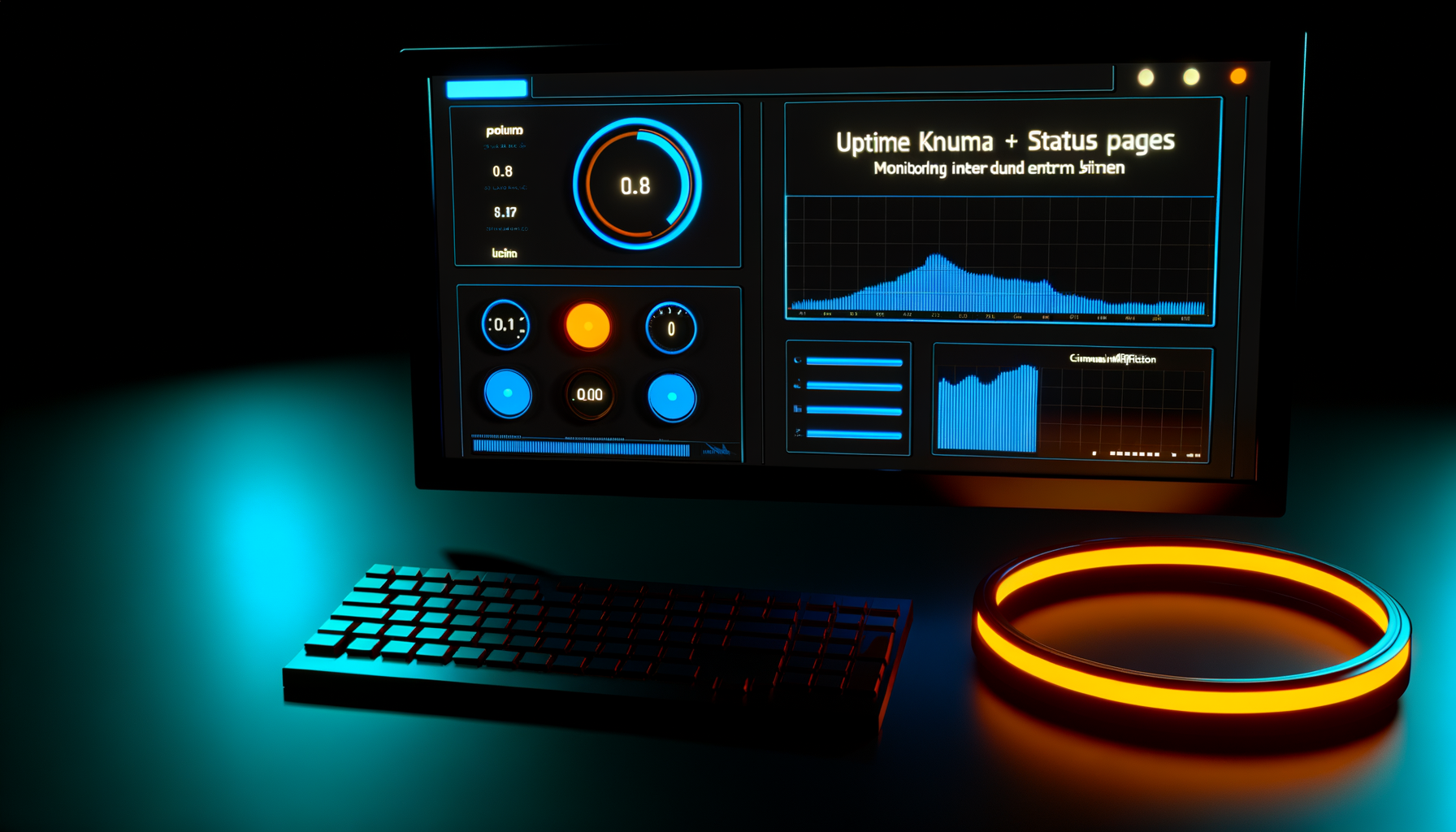
Schwierigkeit: Mittel · Dauer: 35–65 Min · Ziel: Uptime Kuma + Status Pages: Monitoring intern und extern trennen
Kurzproblem und Zielbild
In vielen Homelabs funktioniert die Erstinstallation, aber der Dauerbetrieb wird schnell unübersichtlich. Dieses Tutorial zeigt einen reproduzierbaren Ablauf für Uptime Kuma + Status Pages mit Fokus auf Stabilität, klare Checks und einfache Fehlerbehebung.
Ziel ist ein Setup, das nicht nur heute läuft, sondern auch nach Updates und Änderungen beherrschbar bleibt.
Voraussetzungen
- Aktuelles Debian/Ubuntu oder kompatible Appliance
- Administrative Rechte und Wartungsfenster
- Backup- oder Snapshot-Möglichkeit vor Änderungen
Schnellstart (funktionierende Basis)
# Basisprüfung
hostnamectl
ip a
# Dienste prüfen
systemctl --failed
# Logs kurz prüfen
journalctl -p 3 -xb --no-pager | tail -n 30
Was macht das? Du prüfst erst den Grundzustand und vermeidest, dass Altfehler in neue Änderungen hineinwirken.
Schritt-für-Schritt Umsetzung
1) Ausgangszustand dokumentieren
date -Iseconds
uname -a
# versions/relevante configs sichern
Erklärung: Mit einer kurzen Bestandsaufnahme lassen sich spätere Fehler schneller eingrenzen.
2) Kernkonfiguration sauber setzen
docker run -d --name uptime-kuma -p 3001:3001 -v uptime-kuma:/app/data --restart unless-stopped louislam/uptime-kuma:1
# In der UI: Monitor-Gruppen internal/external trennen
# Status Page nur mit externen Checks veröffentlichen
Erklärung: Änderungen gezielt umsetzen, danach direkt den Dienst-/Funktionszustand prüfen.
3) Dienst kontrolliert neu laden
sudo systemctl daemon-reload
sudo systemctl restart
sudo systemctl status  --no-pager
4) Betriebsgrenzen testen
docker ps --filter name=uptime-kuma
docker logs --tail 100 uptime-kuma
curl -I http://127.0.0.1:3001
Validierung / Checks
docker inspect uptime-kuma --format "{{json .HostConfig.RestartPolicy}}"
# UI-Check: Nur externe Gruppe auf Status Page sichtbar
Troubleshooting
Konfiguration wird nicht übernommen
Ursache: Syntax-, Reload- oder Parameterfehler.
# Monitor-Visibility und Public Group in Uptime-Kuma prüfen
# interne Monitore auf private setzen
Dienst läuft, Funktion aber fehlerhaft
Ursache: Abhängigkeiten, Routing oder Berechtigungen sind inkonsistent.
dig your-service.example.com
docker logs --tail 200 uptime-kuma
Fazit
Mit einem klaren Ablauf für Uptime Kuma + Status Pages reduzierst du Ausfälle und erhöhst die Wartbarkeit deutlich. Der wichtigste Hebel ist die Kombination aus kleiner Änderung, sofortigem Check und dokumentiertem Ergebnis.
Nächster Schritt: den Ablauf als monatliche Betriebsroutine einplanen und regelmäßig gegen echte Störfälle testen.